

教程开始前你需要符合这几个要求:
1.nas有公网IP。
2.nas已具备ddns解析。
3.有在cf(cloudflare)托管得域名,如果没有,可去申请免费us.kg域名【申请教程】。
这3条都符合,那么我们就开始教程。
1.申请CF得证书。
![图片[1]-nas也能实现无端口访问。-友友汇](https://pic4.58cdn.com.cn/nowater/webim/big/n_v2a97f576aef2646538da33a21daec3911.png)
![图片[2]-nas也能实现无端口访问。-友友汇](https://pic1.58cdn.com.cn/nowater/webim/big/n_v2e6df92732b10450396e99039a71ea5b4.png)
![图片[3]-nas也能实现无端口访问。-友友汇](https://pic7.58cdn.com.cn/nowater/webim/big/n_v2f24e240cdcef4f1e8fea06d11f7e3ea4.png)
![图片[4]-nas也能实现无端口访问。-友友汇](https://pic7.58cdn.com.cn/nowater/webim/big/n_v24ea73c870c85457d85f84253b23665a4.png)
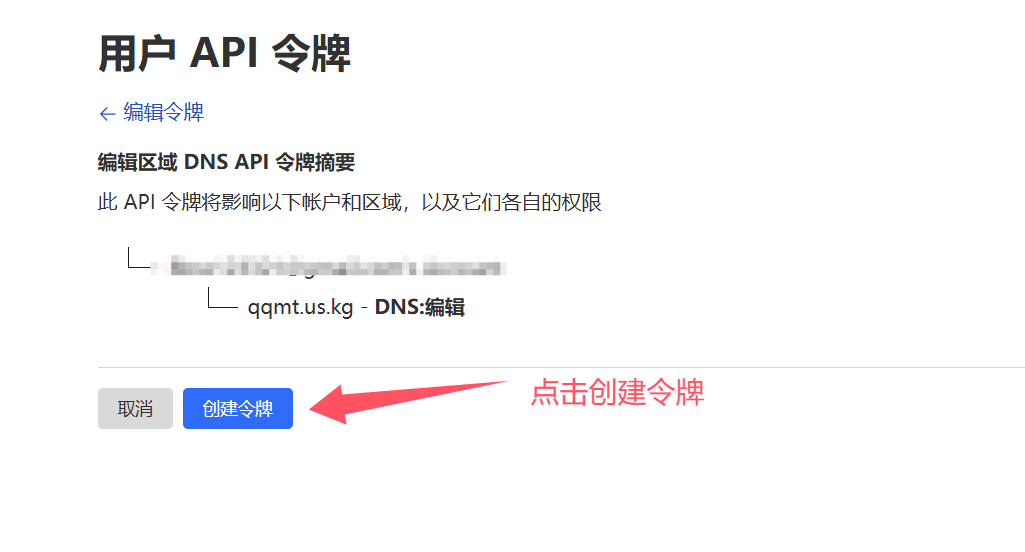
2.生成CF-DNS管理令牌
![图片[5]-nas也能实现无端口访问。-友友汇](https://pic3.58cdn.com.cn/nowater/webim/big/n_v27798f4c9b71b4ce090db9f0d2ef680bf.png)
![图片[6]-nas也能实现无端口访问。-友友汇](https://pic5.58cdn.com.cn/nowater/webim/big/n_v2c4dac307580e4e3a96578c24e63883ac.png)
![图片[7]-nas也能实现无端口访问。-友友汇](https://pic4.58cdn.com.cn/nowater/webim/big/n_v26e646032cc264126b04e1cd9de70cf1b.png)
![图片[8]-nas也能实现无端口访问。-友友汇](https://pic2.58cdn.com.cn/nowater/webim/big/n_v24f942d5c1a7b41b89d66e06b9aa463b6.png)
![图片[10]-nas也能实现无端口访问。-友友汇](https://pic4.58cdn.com.cn/nowater/webim/big/n_v20d5f1506c40a4918bae7e9899882bbf6.png)
3.DDNS解析
这里我用的是Lucky
![图片[11]-nas也能实现无端口访问。-友友汇](https://pic6.58cdn.com.cn/nowater/webim/big/n_v24a155f0ebda94d50b83785a631e34712.png)
![图片[12]-nas也能实现无端口访问。-友友汇](https://pic3.58cdn.com.cn/nowater/webim/big/n_v2b34bd40020104b8eb23e45bbb95f061d.png)
![图片[13]-nas也能实现无端口访问。-友友汇](https://pic2.58cdn.com.cn/nowater/webim/big/n_v2cf836084166b4d9ea76321c7649a7bb4.png)
注意:这里必须开启云朵,因为不开启会导致后面的端口转发失败。(可能出现502错误)
4.nas设置
![图片[14]-nas也能实现无端口访问。-友友汇](https://pic5.58cdn.com.cn/nowater/webim/big/n_v250a13e4101864d3085c2f52328135b1b.png)
这里是我遇到的天坑,因为转发后访问无法登录DNS,所以必须打勾才能登录。
![图片[15]-nas也能实现无端口访问。-友友汇](https://pic8.58cdn.com.cn/nowater/webim/big/n_v24b23b83996b94a57b940c5ae3d2c9abf.png)
映射端口,我用的是NAS自带的,需要在路由开启upnp,也可以自己去路由器设置映射。需要访问哪个就映射哪个端口,我映射的是nas,我的nas是5000端口。我映射的是5090
![图片[16]-nas也能实现无端口访问。-友友汇](https://pic5.58cdn.com.cn/nowater/webim/big/n_v2a42d5c6413eb43a8bf247db01cf7a489.png)
注意这里设置后无法访问,请继续看下去。
5.CF转发端口
![图片[17]-nas也能实现无端口访问。-友友汇](https://pic8.58cdn.com.cn/nowater/webim/big/n_v22bffb7dad2fc4f94bdadc2ce365629c1.png)
![图片[18]-nas也能实现无端口访问。-友友汇](https://pic8.58cdn.com.cn/nowater/webim/big/n_v2425ecbf0d8eb4b7eb661ab80e3cc25fb.png)
点击部署后就能无端口访问了。
![图片[19]-nas也能实现无端口访问。-友友汇](https://pic7.58cdn.com.cn/nowater/webim/big/n_v26b97c4b63dc74f4cb812969c41ff7e93.png)
注意,因为是端口转发。所以在你nas里。想访问里面带端口的应用是无法打开的。需要你自己再次映射端口写规则。所以如果是做web或个人影视站,或者在nas内部看电影下载分享链接,可以这么做。
有人会担心开启CF访问会不会收到限制。这是我nas的测试
下载测试:
![图片[20]-nas也能实现无端口访问。-友友汇](https://pic1.58cdn.com.cn/nowater/webim/big/n_v2b78d746a2b824a5ca2c74f11f5b19951.png)
看4K也没有问题:
![图片[21]-nas也能实现无端口访问。-友友汇](https://pic6.58cdn.com.cn/nowater/webim/big/n_v21ea2861ace9d473ead574474673c54f7.png)
给我分配了4个IP,隐藏的证实IP地址,相对安全
![图片[22]-nas也能实现无端口访问。-友友汇](https://pic8.58cdn.com.cn/nowater/webim/big/n_v2e09702e38aca43f6925eaa67908b4023.png)
80端口和443端口也可以转发。但是国内做了屏蔽,所以请不要转发80和443.可能会失败
以上就是nas实现无端口访问。
声明: 1.本站部分内容转载自其它媒体,但并不代表本站赞同其观点和对其真实性负责。 2.若您需要商业运营或用于其他商业活动,请您购买正版授权并合法使用。 3.如果本站有侵犯、不妥之处的资源,请联系我们。将会第一时间解决! 4.本站部分内容均由互联网收集整理,仅供大家参考、学习,不存在任何商业目的与商业用途。 5.本站提供的所有资源仅供参考学习使用,版权归原著所有,禁止下载本站资源参与任何商业和非法行为,请于24小时之内删除!© 版权声明
未经作者许可,不得转载。转载他人文章时,请注明出处。
THE END






暂无评论内容